

ログイン
売掛入力
入金処理
売掛台帳(時系列)
入金・返金伝票一覧
売掛一覧
商品登録
基本情報
EC商品一覧
先に商品マスタで商品を登録してください。EC商品一覧から既存商品のネット販売用情報を設定できます。個別管理の商品は親商品ごとに設定します。「登録済み」はECサイトへの登録がONの商品、「設定中」は登録がOFFでEC用の説明文(日本語または中国語)か写真がある商品、「未設定」は登録がOFFでEC用の説明文・写真がない商品です。複数チェックすると選んだ分類をまとめて表示し、3つすべてチェックすると全商品を表示します。どれもチェックしない場合は表示しません。
EC商品登録
商品情報
ネット販売用情報
EC鑑別説明
商品マスタの鑑別カテゴリが一致する商品に、同じ説明を表示します。商品ごとの説明とは分けて保存します。公開をONにすると、HPの商品説明の下に見出し付きで表示されます。個々の商品に鑑別書が付属するかどうかは、商品説明に記載してください。
中国語の見出し・説明
表示プレビュー
商品一覧
得意先登録
化粧品割率
ブランド別の販売掛け率を設定します。空欄のブランドは上の宝飾品掛け率を使用します。
仕入先登録
➤ 詳細設定
仕入先一覧
得意先一覧
重複得意先を結合
国内と輸出は別々に選択します。過去伝票の得意先名は変更せず、 得意先IDのみ主得意先へ統一します。
結合履歴・取消
変更した伝票ID・変更前ID・変更後IDは、復元用JSONとして Firestoreの結合履歴内に保存されます。
売上入力
選択した倉庫の在庫だけを使用します。返却時は出庫元に戻します。海外持ち出し中の伝票がある場合は海外が初期選択になります。
売上明細
販売委託一覧
合計点数:0点
合計税込金額:0円
合計税抜金額:0円
販売委託清算
再委託に割り振った商品だけを、同じ委託先・単価の新しい販売委託伝票にまとめます。写真・添付ファイル・メモを引き継ぎます。
見出しを押すと開閉できます。点数は各区分の数量合計です。数量の手入力はEnterまたは入力欄を離れた時に表へ反映します。明細は左右にスクロールできます。
販売委託精算伝票
売上一覧
合計点数:0点
合計売上:0円
国内税抜/輸出売上:0円
加工・鑑別委託一覧
加工・鑑別委託返却処理
加工・鑑別委託入力
委託明細
帳票表示
仕入入力
仕入明細
| No | 商品コード / 商品名 | 個数 | 税込 単価 |
税込 金額 |
操作 | 枝番 |
|---|
消費税額:0
後工程管理
ECテスト発送待ち
PAY.JPテストモードの注文です。本売上・実在庫・通常の発送待ちには含まれません。
テスト注文を確認しています…
仕入一覧
委託精算処理
在庫マスタ
税込合計:0円 (税抜:0円)
売上 CSV インポート
在庫の流れ
在庫補正入力
選んだ倉庫の「補正後の数量」を入力します。追加する数ではありません(例:現在2点を3点に直す場合は3)。
| 商品番号 | 商品名 | 補正後の数量 | 削除 |
|---|
在庫補正履歴
在庫組換
移動元
数量管理商品または個別管理の子商品を選択してください。コード確定で一覧に追加されます。
移動先 (QRスキャン不可)
移動先は数量管理商品または個別管理の親商品です。「選択」で検索してください。枝番付きの子ラベルしか分からない場合は、ハイフンより前のXA番号で親商品を探します。移動先のQR読み取りはできません。コピー時は元の枝番を引き継ぎます。管理者編集では既存の子商品も選択できます。
組換伝票一覧
商品取置
国内持ち出し
海外持ち出し
棚卸実査
棚卸実査一覧
売上履歴
伝票の売上日を基準に、各日・各月の売上を集計します。累計ではありません。国内は税抜金額、輸出は伝票金額を使用し、下書き・無効・売上対象外の伝票は除きます。値引きなどのマイナスも含め、売上レポートと同じ集計対象・金額を使用します。マテリアルは現在の商品情報で分類し、アコヤ4種類は在庫履歴と同様に合算します。過去の伝票を修正すると履歴も変わります。
上位5項目は各期間の金額/数量の絶対値の合計で選び、表示期間中の色を固定します。残りは「その他」に合算します。月別は月内の売上合計です。今月は今日までを含み、未来の売上は除きます。下の期間合計はすべての分類を表示します。
仕入先別レポート
開始日前の在庫に、期間中の仕入・組換入庫・委託受入を加え、販売した商品の原価・組換使用・委託返却等(再委託出庫を含む)を差し引いて終了日時点の在庫を表示します。未来の伝票は含みません。このレポートの金額はすべて税抜です。仕入・委託受入は伝票の税抜明細額を使用し、在庫・組換などは商品の税率(10%・8%)で税抜換算します。宝飾品は現在の商品原価、化粧品は既存の移動平均原価を基にします。元の伝票や在庫計算は変更せず、補正・原価評価差・税抜換算時の丸め差などは「その他増減」に分けます。
仕入伝票の商品・枝番から仕入先を照合します。組換で出来た商品は「組み替え」にまとめ、元の仕入先までは遡りません。仕入元を特定できない商品や複数の入庫元が混在する商品は「仕入元未確定」として表示します。預かり委託の受入と精算仕入は二重計上しません。
「販売原価・期首」は期間前からあった在庫、「販売原価・期間内」は期間中に仕入・委託受入・組換で入庫した在庫の販売原価です。数量管理で新旧が混在する場合は、古い在庫から先に売れたものとして販売原価を推計します(先入先出)。実際の販売ロットを特定するものではありません。返品は元の販売区分へ戻し、期間前の販売への返品も期首側に戻します。委託精算や倉庫移動だけでは入庫時期を変えません。履歴不足、時期不明の組換使用、新旧を含む売上からの一部返品など、判別できない分は引き続き「販売原価・判別不能」に分けます。仕入先の帰属は推計しません。内訳の合計は税抜の販売原価合計に一致し、売上金額・粗利率は変わりません。
売上金額は国内が税抜、輸出が伝票金額です。粗利率は「(売上金額 − 売上原価〈税抜〉)÷ 売上金額」で計算し、合計も金額から再計算します。売上が0以下、または原価未確認を含む場合は「—」です。値引き・仕入先へ配賦できない売上は別区分とします。表の仕入先名を押すと、その仕入先のグラフへ切り替わります。
表は横にスクロールできます。仕入先名は左に固定しています。金額は四捨五入した整数円です。「販売原価・期首/期間内/判別不能」は販売原価合計の内訳で、合計に重ねて差し引きません。(−)の列は在庫から差し引く額を正数で示し、返品などの戻りは負数になります。「その他増減」は、期末在庫と「期間前在庫+仕入+組換入庫+委託受入−販売原価合計−組換使用−委託返却等」との差額です。在庫補正・不足確定、仕入伝票額と在庫評価額の差、丸め差、仕入元未確定への集計上の振替などが含まれます。特定の取引や損失だけを表すものではなく、現状は原因別の内訳を表示していません。
在庫履歴
伝票の日付を基準に、日別は当日23:59、月別は月末日の23:59時点の在庫を再計算します。開始日前の在庫も含みます。過去の伝票を修正・削除すると履歴も変わります。マテリアルは現在の商品情報で分類し、アコヤ4種類は合算します。
上位5項目は表示する各日時点の金額/数量の合計で順位を決め、全期間で固定します。残りは「その他」に合算します。月別は期間内の月末のみを集計し、未来の月末は含みません。金額は既存の在庫計算と同じ税込仕入原価を使用します。
在庫レポート
アコヤ、アコヤコバルトブルー、アコヤナチュラルブルー、アコヤ無調色を「アコヤ全般」にまとめ、製品カテゴリ別一覧とグラフに反映します。
南洋黒蝶、南洋金珠、南洋白蝶、南洋マルチ、アコヤ/南洋を「南洋全般」にまとめ、製品カテゴリ別一覧とグラフに反映します。
製品カテゴリ別一覧
集計軸別
集計軸項目
追加の絞り込み
各行の右側で分類を選ぶと、その行の棒を色分けして子グラフを表示します。子グラフもさらに分類できます。「-」で内訳を解除し、▶・▼で子グラフを開閉できます。上の集計軸を変更すると内訳の指定は解除されます。
売上レポート
売上レポート
バックアップ
バックアップ事前検証
バックアップ対象コレクションが全て読み込み可能か確認します。バックアップ実行前に必ず確認してください。
バックアップ
全コレクションのデータを JSON ファイルとしてダウンロードします。 コレクションの読み込みに失敗した場合はバックアップを中止します。
写真差分バックアップ
通常は軽量なサムネイルのみを保存します。必要な場合は詳細画像を含む完全バックアップも選択できます。 すでに保存済みの写真は台帳で判定して除外されます。
復元
バックアップ JSON ファイルを選択して内容を確認してから復元を実行します。
注文受付
新規注文一覧
決済照合
会計ソフト出力
システム修正要望
システム修正要望一覧
会社情報設定
管理者設定
一般ユーザーのみ表示します。設定名はユーザー設定の表示名です。粗利表示はチェック変更時に保存され、対象ユーザーの次回ログイン・再読み込みから反映します。パスワード初期化は確認後に再設定メールを送信します。本人がリンク先で再設定するまでパスワードは変わりません。
| ユーザー名 | 設定名 | 粗利表示ON | パスワード初期化 |
|---|
APP設定
バッジは注文対応・売掛・発送・加工・ドラフトの合計です。対応すると減り、0件で消えます。アプリを開いている間に新しい要対応が追加されると通知します。通知には顧客名・対応種別・メモが表示され、iPhoneの通知プレビュー設定によってはロック画面にも表示されます。アプリを閉じている間の新着通知はまだ利用できず、バッジは最後に同期した件数のままです。通知はiPhoneの設定で変更できます。
通知・バッジ設定を使うには、XIMSアプリを更新してください。
商品ラベル印刷
未設定(初回印刷時に選択)
「選択・変更」ではLAN接続のSR5900PとBluetooth接続のSR-MK2を同じ一覧から選べます。プリンターはこの端末に保存され、ログアウトしても保持されます。設定後はラベルの種類を選ぶと印刷を開始します。未設定の場合だけ初回印刷時にプリンターを選択します。PDFが必要な場合は、この画面で出力方法を変更してください。SR-MK2はBluetooth接続とBluetooth許可、SR5900Pは同じ社内LANへの接続とローカルネットワーク許可が必要です。国内利用・通常タイプの12mmテープ専用です。
プリンター設定と出力先選択の省略を使うには、XIMSアプリを更新してください。従来のラベル出力とPDF出力は引き続き利用できます。
Powerted by KING JIM TEPRA-Print SDK
ユーザー設定
マニュアル
推奨環境(検証済)
- OS Microsoft Windows🄬 10/11
- MP-B20 (Printer driver V2.0.4)
- iPhoneアプリの商品ラベル:TEPRA PRO SR5900P(社内環境で検証済み)
- RP902(Windows PC・USB-SPP / TagAccess)
セットアップ
Windows版APP(検証版)の初回導入
- 別途受け取ったZIPをWindows 11・Intel/AMD x64のPCへコピーして「すべて展開」する。ARM版Windowsは対象外です。
- 同梱の手順書を確認し、「XIMS-Setup.exe」を起動して「インストール」を押す。WebView2 Runtimeが必要です。
- デスクトップまたはスタートメニューの「XIMS」を開き、いつものアカウントでログインする。
- アプリの「初期設定」からメーカー公式ソフトとSDKを追加する。TEPRAには日本語SR5900Pドライバー・WebAPI用通信モジュール・tepraprint.js、RP902には公式Windows SDKが必要です。メーカーSDKはZIPに含まれていません。
- ラベルは通常12mmテープで1枚ずつ確認する。RP902はUSB SPPで接続し、読取停止後に「商品一覧」または「在庫マスタ」へ反映する。
Windows実機でのインストール・起動・印刷・RFID読取は未検証です。このインストーラーは未署名の検証版です。印刷の実寸・QR読取・カットを確認し、複数枚の直接印刷は使用しないでください。通信失敗時は自動再印刷しません。国内利用専用です。更新はXIMSを終了してから行い、保存済み設定は保持します。
iPhoneアプリの対応プリンター・商品ラベル印刷
対応機種と検証状況
- SR5900P:XIMS対応・検証済み(社内環境)
- SR-R7900P:メーカーのiOS SDKは対応。XIMSでは未対応・未検証。
- SR-R5600P:メーカーのiOS SDKは対応。XIMSでは未対応・未検証。
- SR-MK2:XIMS対応(Bluetooth)・実機未確認
XIMSの商品ラベル直接印刷は、SR5900Pの社内LAN接続とSR-MK2のBluetooth接続に対応し、通常タイプの12mmテープが対象です。SR-MK2の実機印刷は未確認のため、初回は1枚で確認してください。SR-R7900PとSR-R5600PはメーカーSDKが対応していても、XIMSでの追加対応と実機確認が必要です。
iPhoneで必要な準備
iPhoneへのプリンタードライバーの追加インストールは不要です。印刷機能は対応版のXIMSアプリに組み込まれており、AcrobatやTEPRA LINK2を別途開く必要もありません。
- 直接印刷に対応したXIMS iPhoneアプリへ更新する。Safariやホーム画面に追加したWeb版では、この直接印刷機能は使えません。
- SR-MK2またはSR5900Pの電源を入れ、通常タイプの12mmテープをセットする。
- SR-MK2ではiPhoneのBluetoothをオンにし、XIMSの「Bluetooth」へのアクセスを許可する。iPhoneをプリンターの近くに置く。
- SR5900Pではプリンターを社内LANへ接続し、iPhoneを同じLANのWi-Fiへ接続する。プリンター側は有線LANでも構いません。XIMSの「ローカルネットワーク」へのアクセスを許可する。以前にアクセスを拒否した場合は、iPhoneの設定でXIMSの許可を確認する。
- 右上のユーザーメニューから「APP設定」を開き、「商品ラベル印刷」の「選択・変更」を押す。同じ一覧に表示されるLAN接続のSR5900PとBluetooth接続のSR-MK2から印刷先を選ぶ。プリンターはこのiPhoneに保存され、ログアウトしても保持されます。
- 商品の「ラベル印刷」から「通常ラベルで印刷」などの種類を選ぶと、設定済みのプリンターへ印刷を開始する。出力先や印刷開始の追加確認はありません。未設定の場合だけ、初回印刷時に「テプラを選択」が開きます。
- 完了するまでXIMSを開いたままにする。初回やテープ交換後は、少量でラベルの長さ・文字サイズ・カット位置・QRの読み取りを確認する。
国内利用専用です。特殊テープ・12mm以外のテープは対象外です。途中でアプリを閉じた場合や接続エラーの際は、自動で再印刷しません。すでに出た紙を確認してから再操作してください。
PDFが必要な場合は、「APP設定」の「ラベルの出力方法」を「PDFを開く・共有する」へ変更してください。設定に未対応の古いiPhoneアプリでは、従来の「ラベルの出力先」が表示されます。アプリの更新を確認してください。WindowsのPDF/Acrobat印刷と、MP-B20の58mmレシート印刷は別の機能です。
QRリーダー(EYOYO EY-015P)のCOM接続
- EY-015P付属マニュアルの設定用QRを読み取り、「Bluetooth SPP Pairing Mode」にする
- WindowsでEY-015PをBluetooth接続し、「デバイス マネージャー」→「ポート(COMとLPT)」にCOMポートが表示されることを確認する
- XIMSをWindows版ChromeまたはEdgeで開く
- 右上のユーザーメニューから「EY-015P COM QR接続」を押し、EY-015PのCOMポートを選んで「接続」を押す
- 通信速度は最初に9600 bpsを試す。読めない場合だけEY-015P側の設定と同じ値へ変更する
- 売上入力・棚卸・持ち出しなどのQR入力画面を開いて読み取る。終端コードが未設定でも、XIMSが無入力時間で1件として確定する
EY-015Pの工場出荷時はBluetooth HIDです。COM接続ではSPPへ切り替えてください。 2.4G USBドングル・USBケーブル・Bluetooth HIDで使う場合は、従来の「バーコードスキャン開始」を使用できます。
RFIDリーダー(RP902)のセットアップ
- Unitech公式のTagAccess Windowsをインストールする
- RP902の接続モードを「USB SPP」にする
- RP902をUSB接続し、TagAccessで自動検出されたCOMポートを「Set as Home」にする
- 大量読取ではキーボードデータ出力をOFFにする。Format:HEX、Tag Info:EPC、Tag Unique:by EPCのままでよい
- TagAccessの在庫タグ画面で連続読取を開始し、必要なタグが揃ったら停止する
- EPC列または表全体をコピーする。コピーできない場合は、TagAccessの「エクスポート」でCSVを保存する
- 販売管理の「RP902一覧を貼り付け」を開き、コピーした一覧を貼り付けるかCSVを選び、「EPC一覧を反映」を押す
- 商品へのRFID登録は、従来の据え置きスキャナを使用する
表に含まれるCount・RSSI・PC・First seenは無視し、EPCだけを取り込みます。同じEPCが複数回含まれていても1回だけ反映します。RP902はWindows PCの棚卸・売上入力・販売委託・国内外持ち出しで使用し、商品へのRFID登録は従来の据え置きスキャナを使用します。
レシートプリンタ(MP-B20)のセットアップ
公式ページの「MP-B20」内にある「Software Manuals(モバイルプリンター ソフトウェアマニュアル)」から確認できます。ダウンロード登録が必要です。
- SII公式ダウンロードページを開く
- 「MP-B20」→「Software Manuals」で公式手順書を確認し、「ダウンロード登録」へ進む
-
Printer driver をダウンロード

ダウンロード画面例(Printer driver V2.0.4) -
Printer driverをインストール
SIIMobilePrinterSoftware_Ver2.15.zipを展開./Software/setup64.exeを実行-
「次へ」をクリック
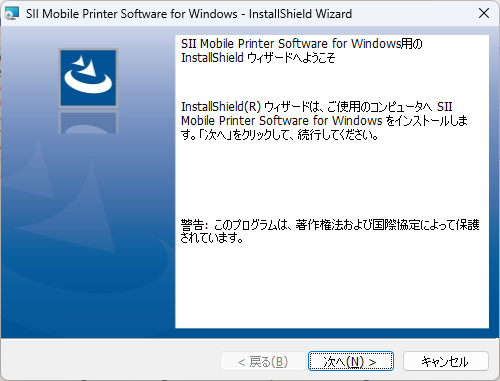
「次へ」をクリック -
「使用許諾契約の条項に同意します」を選び、「次へ」をクリック
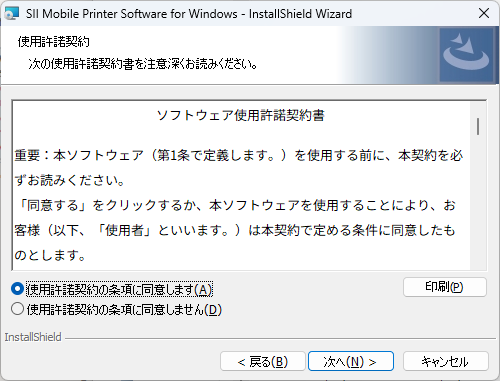
「使用許諾契約の条項に同意します」を選び、「次へ」をクリック -
セットアップタイプで「完全」を選び、「次へ」をクリック
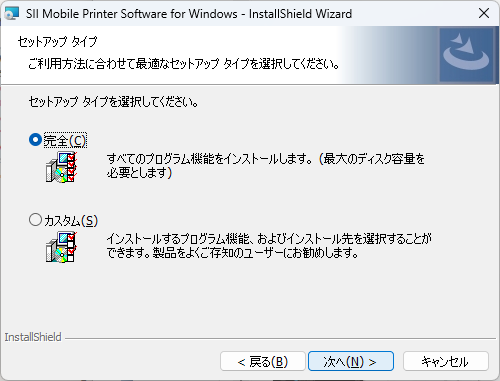
セットアップタイプで「完全」を選び、「次へ」をクリック -
インストール完了画面で「完了」をクリック
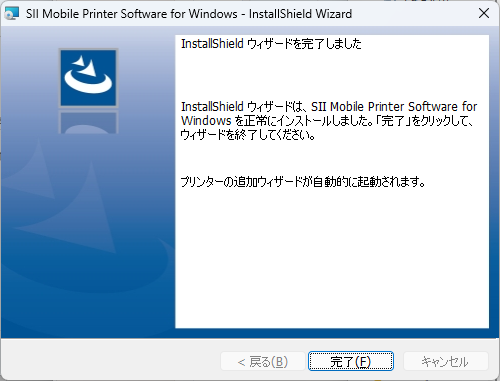
インストール完了画面で「完了」をクリック -
インターフェイスで「Bluetooth」を選び、「次へ」をクリック
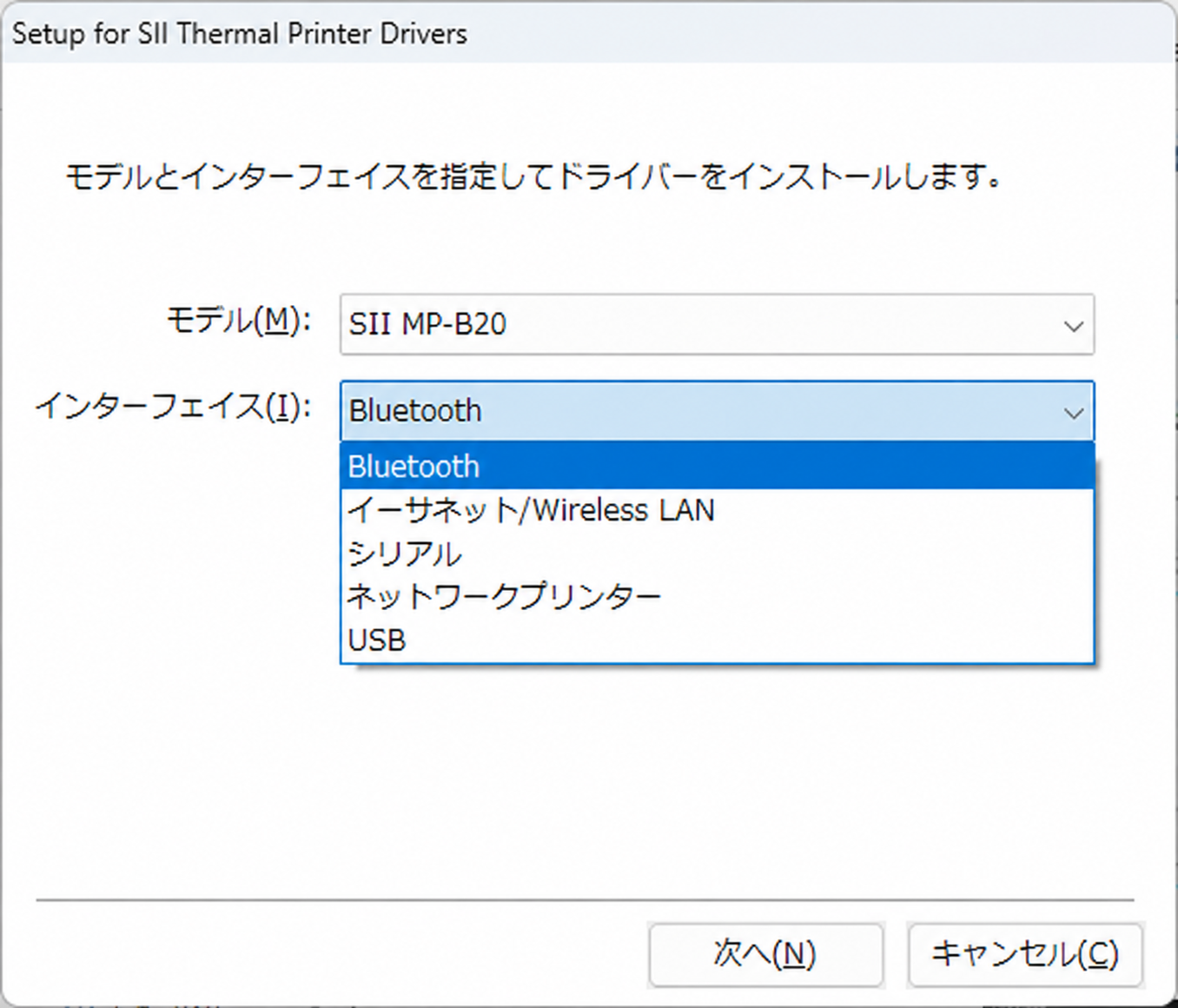
インターフェイスで「Bluetooth」を選び、「次へ」をクリック
- MP-B20の電源を入れ、付属のUSBケーブルでPCにつなぐ
- Windowsの「設定」→「Bluetoothとデバイス」→「プリンターとスキャナー」で、MP-B20が追加されているか確認
- PDFをEdgeまたはAdobe Acrobatで開き、Ctrl+P
- プリンターで「MP-B20」を選ぶ
-
印刷設定は以下
- 用紙:58mmロール紙
- 向き:縦
- 拡大縮小:「用紙に合わせる」
- 余白:最小またはなし
- まず1ページだけ試し刷り